この記事の結論
- スターターキットは「エントリー」「拡張(標準)」「フル(上位)」の3グレードがあり、初めての1台はエントリーか拡張(標準)で十分
- 互換キットの価格帯はおおむね2,400円〜6,600円程度、純正Uno単体ならR3で4,000円台前半、R4 Minimaで3,000円台〜4,000円程度、R4 WiFiで5,500円〜7,500円程度が目安
- 現行モデルのUno R4(Minima/WiFi)はUSB Type-CのネイティブUSBのため、旧来のCH340まわりのドライバトラブルが起きにくい
- 迷ったら、価格を抑えつつ情報量も多いUno R3系の互換キットか、ドライバ周りが安定している現行のUno R4 Minimaのどちらかを選べば失敗しにくい
Arduinoがどんなものかがわかったら、次に迷うのが「具体的にどれを買えばいいのか」という点です。
Amazonや楽天で「Arduino」と検索すると、本体単体の商品から、部品が何十点も同梱された「スターターキット」まで、価格も内容もばらばらの商品がずらりと並びます。
この記事では、初めての1台としてスターターキットを選ぶときに、何を基準に見ればよいかを整理します。
スターターキットを選ぶ前に、単体購入との違いを整理する
本体だけ買う場合に何が起こるか
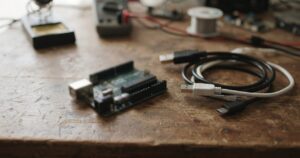
Arduino本体(基板)だけを購入した場合、そのままではLEDひとつ点灯させることができません。
LED・抵抗器・ジャンパー線・ブレッドボードといった周辺部品を、別途ひとつずつ買い足す必要があるからです。
部品の種類・容量・個数の選び方に慣れていない初心者にとって、この「買い足し作業」自体が最初のハードルになりがちです。
キットを選ぶメリット
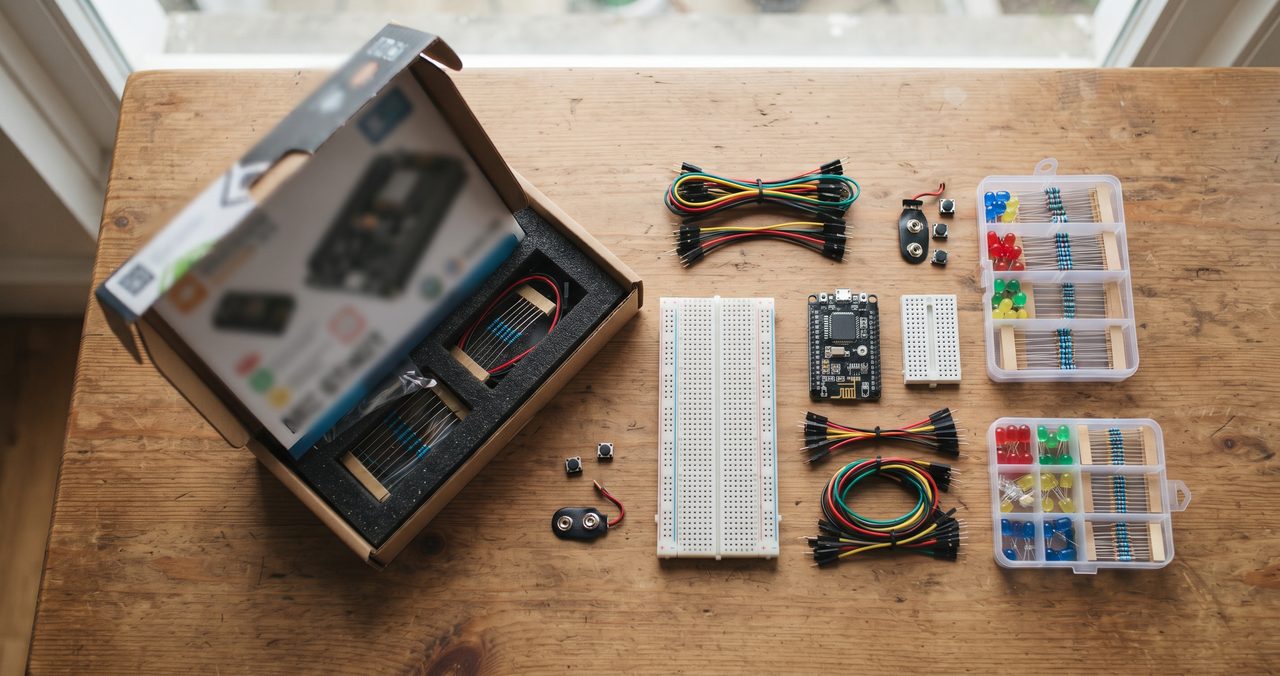
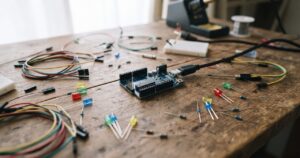
スターターキットには、Arduino本体に加えて、LED・抵抗器・ジャンパー線・ブレッドボードなどの基本部品があらかじめセットになっています。
多くの製品には、日本語または英語の説明書(PDF形式が中心)が付属しており、回路図を見ながら手順どおりに進めるだけで、Lチカやセンサー計測を体験できます。
部品を1点ずつ選ぶ知識がまだない段階では、「何が必要かを自分で判断しなくていい」こと自体が、キットを選ぶ最大のメリットです。
グレード別に見る、スターターキットの構成
スターターキットは、内容量によっておおまかに3つのグレードに分けられます。
エントリー(入門)グレードに入っているもの
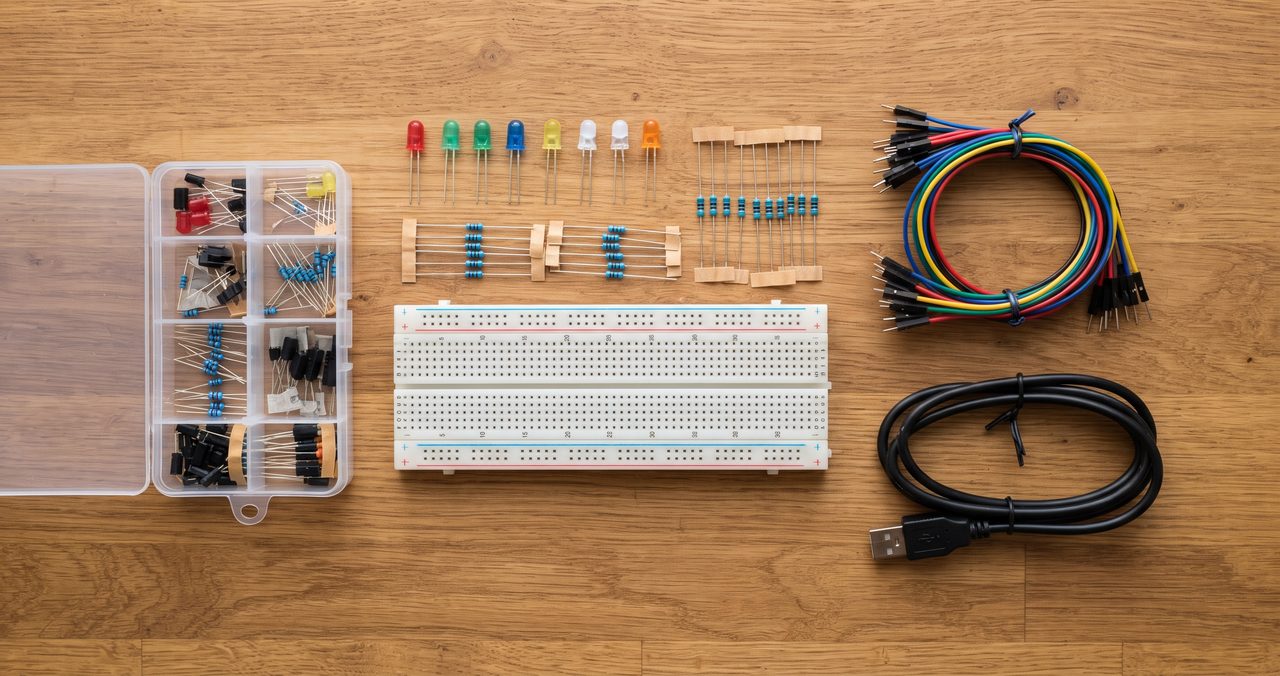
Arduino本体・ブレッドボード・LED数種・抵抗器・ジャンパー線・USBケーブルといった、Lチカと簡単なボタン操作までを体験できる最小限の構成です。
「まずはArduinoがどんなものか触ってみたい」という段階に向いています。
紹介した商品:ELEGOOエントリー向けArduinoキット
ELEGOO UNO R3基本部品 初心者スターター 互換キット チュートリアル Arduino用
本体・ブレッドボード・LED・抵抗器・ジャンパー線など、エントリーグレードの構成に近い基本部品がまとまったキットです。
Amazon ¥2,999
※価格は記事執筆時点のものです。購入前に最新価格をご確認ください。
拡張(標準)グレードに入っているもの
エントリーグレードの内容に加えて、温湿度センサー・人感センサー・サーボモーター・小型の液晶ディスプレイなどが加わります。
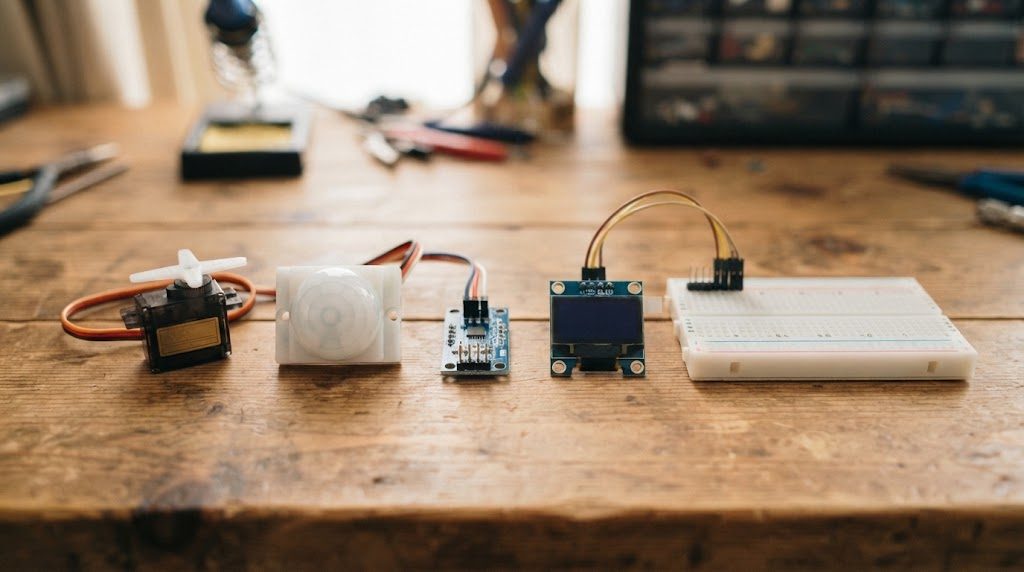
センサーで計測した値を画面に表示する、といった一歩進んだ工作まで、買い足しなしで一通り体験できるのが特徴です。
紹介した商品:ELEGOO拡張(標準)グレード相当のArduinoキット
ELEGOO Arduino用UNO R3スターターキット レベルアップ チュートリアル付 mega2560
LCD1602ディスプレイや電源モジュールが加わった、拡張(標準)グレードに近い構成のキットです。
Amazon ¥5,099
※価格は記事執筆時点のものです。購入前に最新価格をご確認ください。
フル(上位)グレードに入っているもの
標準グレードの内容に加えて、ステッピングモーター・超音波距離センサー・赤外線リモコンモジュールなど、部品の種類が30〜40点規模になる構成です。
本格的なロボット製作やIoT工作まで見据えるなら選択肢になりますが、初めての1台としては持て余しやすい面もあります。
紹介した商品:ELEGOOフル(上位)グレード相当のArduinoキット
ELEGOO Arduino用 UNO R3 最終版スタータキット(63アイテム)
ステッピングモーターや距離センサーなど部品点数が多い、フル(上位)グレードに近い構成のキットです。
Amazon ¥7,099
※価格は記事執筆時点のものです。購入前に最新価格をご確認ください。
| グレード | 主な構成 | 価格帯の目安(2026年時点・互換品) | 向いている人 |
|---|---|---|---|
| エントリー | 本体・ブレッドボード・LED・抵抗器・ジャンパー線 | 2,400円〜3,500円程度 | とにかく1回動かして雰囲気をつかみたい人 |
| 拡張(標準) | 上記+センサー数種・サーボモーター・液晶ディスプレイ | 3,500円〜5,000円程度 | Lチカの次の工作まで一通り試したい人 |
| フル(上位) | 上記+ステッピングモーター・距離センサー・赤外線モジュール等 | 5,000円〜6,600円程度 | ロボット製作やIoT工作まで見据えている人 |
初めての1台であれば、エントリーか拡張(標準)グレードで十分というのが実務的な目安です。
同じ「エントリー」を名乗るキットでも、メーカーによって2,400円程度から3,500円近くまで価格差があります。
安さだけで選ばず、部品の点数と価格のバランスを見て決めるとよいでしょう。
個別のセンサーやモーターは、必要になったタイミングで単体購入したほうが、結果的に無駄がありません。
純正Arduino Unoと互換ボードの違い
純正品と互換ボード、それぞれの特徴
スターターキットに入っているボードは、Arduino公式の「Uno」そのものではなく、仕様に準拠した「互換ボード」であることが少なくありません。
互換ボードは純正品より安価で、Arduino IDE上での使い方も基本的に同じです。
ただし、Uno R3世代の互換ボードでは、USB通信に使われているチップが純正品と異なるケースが多く、パソコンによっては専用ドライバのインストールが別途必要になることがあります。
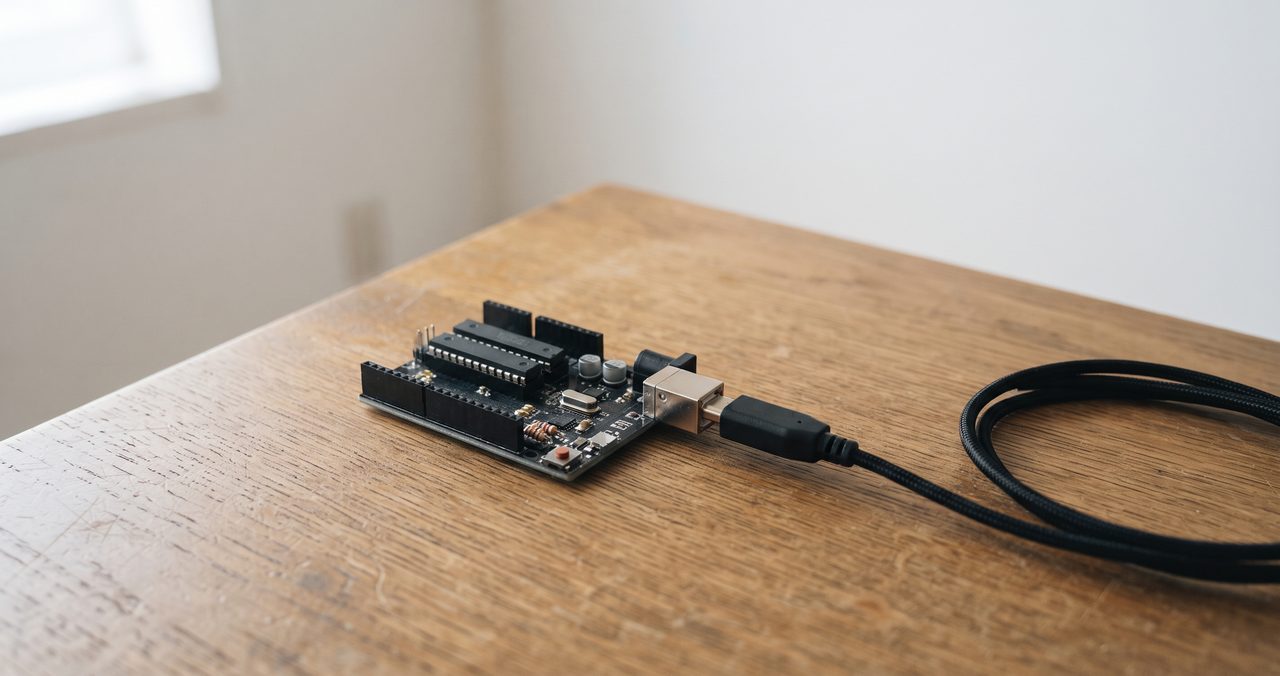
「CH340」というチップは、(R3世代の)互換ボードでよく使われており、Windowsに標準で対応ドライバが入っていない場合があります。
パソコンにつないでも認識されないときは、ボードの故障ではなくドライバ未インストールが原因であることが多いので、慌てて返品する前に確認してみてください。
ドライバのインストール方法や、実際に認識しないときの切り分け手順は、環境構築の記事と、エラー対処のチェックリストで詳しく扱います。
Uno R3とUno R4(Minima/WiFi)、現行の2系統をどう選ぶか
Arduino Unoには、従来モデルの「Uno R3」と、2023年発売の現行モデル「Uno R4」の2つの系統があります。
Uno R4には、Wi-Fiを内蔵しない「Minima」と、Wi-Fi/Bluetoothを内蔵した「WiFi」の2種類があります。
純正品の価格は、販売店により多少前後しますが、Uno R3が4,000円台前半、Uno R4 Minimaが3,000円台〜4,000円程度、Uno R4 WiFiが5,500円〜7,500円程度が2026年時点のおおよその目安です。
Uno R4はUSB Type-Cコネクタを採用しており、マイコン自体がUSB通信を直接処理する「ネイティブUSB」方式のため、CH340のようなUSBシリアル変換チップを使っていません。
そのため、Uno R4であれば前述のCH340まわりのドライバトラブルはそもそも発生しません。
初めての1台に迷ったら、価格を抑えつつ情報量も多いUno R3系の互換キットか、ドライバ周りのトラブルが起きにくい現行のUno R4 Minimaのどちらかを選んでおけば失敗しにくいです。
将来的にWi-Fiを使ったIoT工作まで見据えているなら、最初からUno R4 WiFi搭載のキットを選ぶのも選択肢のひとつです。
失敗しないキット選びのチェックリスト
最後に、購入前に確認しておきたいポイントをリストにまとめます。
- 説明書が日本語に対応しているか、少なくとも図解が豊富でイメージが掴みやすいかの見当がついている
- USBケーブルが同梱されているか、別売りなのかを購入前に確認できている
- レビューの中に「認識しない」「初期不良だった」という声がどの程度あるか、だいたい把握している
- エントリー・標準・フルのどのグレードが自分の目的に合っているか、なんとなくでも決められている
まとめ:目的別スターターキット選びの早見表
ここまで整理してきた内容を、目的別に一覧できる早見表にしておきます。
| 目的 | おすすめグレード | 次に読みたい内容 |
|---|---|---|
| Arduinoがどんなものか、まず触ってみたい | エントリー | Arduino IDEのセットアップ手順 |
| Lチカの次にセンサーやモーターも試したい | 拡張(標準) | センサー・モーター活用カテゴリ |
| 将来的にロボットやIoT工作まで見据えている | フル(上位) | 作って学ぶプロジェクトカテゴリ |
キットが決まったら、次はパソコン側の準備です。
Arduino IDEのインストールと初期設定について、手順どおりに解説した記事に進んでください。




コメント