MENU
  • Arduino入門と準備
    • Arduinoとは?電子工作初心者が知っておきたい基礎知識とRaspberry Piとの違い
    • Arduinoスターターキットの選び方、初めての1台に必要な構成・グレードの見分け方
    • Arduino IDEのインストール・初期設定・書き込み(アップロード)方法を手順どおりに解説
    • はじめてのLチカに挑戦、回路の組み方とスケッチ(コード)の意味を理解する
    • Arduinoが書き込みできない・反応しないときのチェックリスト、よくあるエラーと原因別の対処法
    • Arduinoの電源の取り方、USB給電・電池・ACアダプタの違いと使い分け
    • Arduinoのスケッチの書き方入門、setup/loop・変数・if文の意味をやさしく理解する
    • Arduinoのスケッチの書き方入門、setup/loop・変数・if文の意味をやさしく理解する
    • Arduinoライブラリのインストール方法、ライブラリマネージャの使い方とよくあるトラブル対処
    • Arduinoのシリアルモニタ活用法、Serial.print()でデバッグする基本
  • 部品・工具の選び方
    • はんだごての選び方、初心者でも失敗しない温度調整・こて先の見分け方
    • ブレッドボードの使い方、内部配線の仕組みとサイズ選びのコツ
    • テスター(マルチメーター)の使い方、電圧・抵抗・導通チェックの基本
    • 抵抗のカラーコードの読み方、4色帯・5色帯の計算方法をわかりやすく解説
    • 電子工作に必要な道具リストと予算別の早見表、ジャンパー線・ケーブルの選び方
    • LED(発光ダイオード)の選び方、色・明るさ・抵抗値の考え方
    • コンデンサの選び方、セラミックコンデンサ・電解コンデンサの違いと電子工作での役割
    • タクトスイッチ・プッシュボタンの選び方と使い方、チャタリング対策の基本
  • センサー・モーター活用
    • Arduinoのセンサー・モーターの基礎知識、アナログ出力とデジタル出力・PWM制御の違い
    • 温湿度センサー(DHT11・DHT22)の使い方、Arduinoで気温と湿度を測る方法
    • 人感センサー・超音波距離センサーの使い方、Arduinoで人や物を検知する
    • サーボモーターの使い方、Arduinoで角度を制御する仕組みとコードの書き方
    • Arduinoのセンサー・モーター選び早見表、目的別のおすすめとステッピングモーターの動かし方
    • 光センサー(CdSセル)の使い方、明るさを検知する工作の基本
    • 加速度・ジャイロセンサー(MPU6050)の使い方、傾きや動きをArduinoで検知する方法
  • 作って学ぶプロジェクト
    • Arduinoで作る簡単な車輪ロボット入門、必要な部品と動かし方の基本
    • Arduino Uno R4 WiFiで始めるIoT入門、スマホから操作する仕組みと基本の使い方
    • Arduinoの次に挑戦したいRaspberry Pi入門、違いと選び方・始め方
    • 自由研究にもできる電子工作テーマ集と、安全に長く楽しむための注意点まとめ
    • 土壌水分センサーで作る植物の水やりお知らせ、しくみと配線の基本(スマートプランツ入門)
    • I2C接続のLCDディスプレイ(16×2)で作る温湿度モニター表示器、配線とコードの基本
    • ブザーとLEDで作る簡易電子メロディ、tone関数で音を鳴らす工作入門
    • フルカラーLEDテープ(WS2812B/NeoPixel)で作る、光るイルミネーション工作
電子工作・Arduino入門ノート
  • Arduino入門と準備
    • Arduinoとは?電子工作初心者が知っておきたい基礎知識とRaspberry Piとの違い
    • Arduinoスターターキットの選び方、初めての1台に必要な構成・グレードの見分け方
    • Arduino IDEのインストール・初期設定・書き込み(アップロード)方法を手順どおりに解説
    • はじめてのLチカに挑戦、回路の組み方とスケッチ(コード)の意味を理解する
    • Arduinoが書き込みできない・反応しないときのチェックリスト、よくあるエラーと原因別の対処法
    • Arduinoの電源の取り方、USB給電・電池・ACアダプタの違いと使い分け
    • Arduinoのスケッチの書き方入門、setup/loop・変数・if文の意味をやさしく理解する
    • Arduinoのスケッチの書き方入門、setup/loop・変数・if文の意味をやさしく理解する
    • Arduinoライブラリのインストール方法、ライブラリマネージャの使い方とよくあるトラブル対処
    • Arduinoのシリアルモニタ活用法、Serial.print()でデバッグする基本
  • 部品・工具の選び方
    • はんだごての選び方、初心者でも失敗しない温度調整・こて先の見分け方
    • ブレッドボードの使い方、内部配線の仕組みとサイズ選びのコツ
    • テスター(マルチメーター)の使い方、電圧・抵抗・導通チェックの基本
    • 抵抗のカラーコードの読み方、4色帯・5色帯の計算方法をわかりやすく解説
    • 電子工作に必要な道具リストと予算別の早見表、ジャンパー線・ケーブルの選び方
    • LED(発光ダイオード)の選び方、色・明るさ・抵抗値の考え方
    • コンデンサの選び方、セラミックコンデンサ・電解コンデンサの違いと電子工作での役割
    • タクトスイッチ・プッシュボタンの選び方と使い方、チャタリング対策の基本
  • センサー・モーター活用
    • Arduinoのセンサー・モーターの基礎知識、アナログ出力とデジタル出力・PWM制御の違い
    • 温湿度センサー(DHT11・DHT22)の使い方、Arduinoで気温と湿度を測る方法
    • 人感センサー・超音波距離センサーの使い方、Arduinoで人や物を検知する
    • サーボモーターの使い方、Arduinoで角度を制御する仕組みとコードの書き方
    • Arduinoのセンサー・モーター選び早見表、目的別のおすすめとステッピングモーターの動かし方
    • 光センサー(CdSセル)の使い方、明るさを検知する工作の基本
    • 加速度・ジャイロセンサー(MPU6050)の使い方、傾きや動きをArduinoで検知する方法
  • 作って学ぶプロジェクト
    • Arduinoで作る簡単な車輪ロボット入門、必要な部品と動かし方の基本
    • Arduino Uno R4 WiFiで始めるIoT入門、スマホから操作する仕組みと基本の使い方
    • Arduinoの次に挑戦したいRaspberry Pi入門、違いと選び方・始め方
    • 自由研究にもできる電子工作テーマ集と、安全に長く楽しむための注意点まとめ
    • 土壌水分センサーで作る植物の水やりお知らせ、しくみと配線の基本(スマートプランツ入門)
    • I2C接続のLCDディスプレイ(16×2)で作る温湿度モニター表示器、配線とコードの基本
    • ブザーとLEDで作る簡易電子メロディ、tone関数で音を鳴らす工作入門
    • フルカラーLEDテープ(WS2812B/NeoPixel)で作る、光るイルミネーション工作
  • Arduino入門と準備
  • 部品・工具の選び方
  • センサー・モーター活用
  • 作って学ぶプロジェクト
電子工作・Arduino入門ノート
  • Arduino入門と準備
    • Arduinoとは?電子工作初心者が知っておきたい基礎知識とRaspberry Piとの違い
    • Arduinoスターターキットの選び方、初めての1台に必要な構成・グレードの見分け方
    • Arduino IDEのインストール・初期設定・書き込み(アップロード)方法を手順どおりに解説
    • はじめてのLチカに挑戦、回路の組み方とスケッチ(コード)の意味を理解する
    • Arduinoが書き込みできない・反応しないときのチェックリスト、よくあるエラーと原因別の対処法
    • Arduinoの電源の取り方、USB給電・電池・ACアダプタの違いと使い分け
    • Arduinoのスケッチの書き方入門、setup/loop・変数・if文の意味をやさしく理解する
    • Arduinoのスケッチの書き方入門、setup/loop・変数・if文の意味をやさしく理解する
    • Arduinoライブラリのインストール方法、ライブラリマネージャの使い方とよくあるトラブル対処
    • Arduinoのシリアルモニタ活用法、Serial.print()でデバッグする基本
  • 部品・工具の選び方
    • はんだごての選び方、初心者でも失敗しない温度調整・こて先の見分け方
    • ブレッドボードの使い方、内部配線の仕組みとサイズ選びのコツ
    • テスター(マルチメーター)の使い方、電圧・抵抗・導通チェックの基本
    • 抵抗のカラーコードの読み方、4色帯・5色帯の計算方法をわかりやすく解説
    • 電子工作に必要な道具リストと予算別の早見表、ジャンパー線・ケーブルの選び方
    • LED(発光ダイオード)の選び方、色・明るさ・抵抗値の考え方
    • コンデンサの選び方、セラミックコンデンサ・電解コンデンサの違いと電子工作での役割
    • タクトスイッチ・プッシュボタンの選び方と使い方、チャタリング対策の基本
  • センサー・モーター活用
    • Arduinoのセンサー・モーターの基礎知識、アナログ出力とデジタル出力・PWM制御の違い
    • 温湿度センサー(DHT11・DHT22)の使い方、Arduinoで気温と湿度を測る方法
    • 人感センサー・超音波距離センサーの使い方、Arduinoで人や物を検知する
    • サーボモーターの使い方、Arduinoで角度を制御する仕組みとコードの書き方
    • Arduinoのセンサー・モーター選び早見表、目的別のおすすめとステッピングモーターの動かし方
    • 光センサー(CdSセル)の使い方、明るさを検知する工作の基本
    • 加速度・ジャイロセンサー(MPU6050)の使い方、傾きや動きをArduinoで検知する方法
  • 作って学ぶプロジェクト
    • Arduinoで作る簡単な車輪ロボット入門、必要な部品と動かし方の基本
    • Arduino Uno R4 WiFiで始めるIoT入門、スマホから操作する仕組みと基本の使い方
    • Arduinoの次に挑戦したいRaspberry Pi入門、違いと選び方・始め方
    • 自由研究にもできる電子工作テーマ集と、安全に長く楽しむための注意点まとめ
    • 土壌水分センサーで作る植物の水やりお知らせ、しくみと配線の基本(スマートプランツ入門)
    • I2C接続のLCDディスプレイ(16×2)で作る温湿度モニター表示器、配線とコードの基本
    • ブザーとLEDで作る簡易電子メロディ、tone関数で音を鳴らす工作入門
    • フルカラーLEDテープ(WS2812B/NeoPixel)で作る、光るイルミネーション工作
  1. ホーム
  2. Arduino入門と準備
  3. Arduino IDEのインストール・初期設定・書き込み(アップロード)方法を手順どおりに解説

Arduino IDEのインストール・初期設定・書き込み(アップロード)方法を手順どおりに解説

2026 10/17
Arduino入門と準備
当ページのリンクには広告が含まれています。
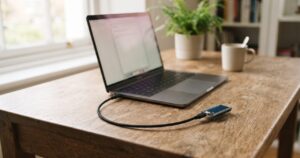
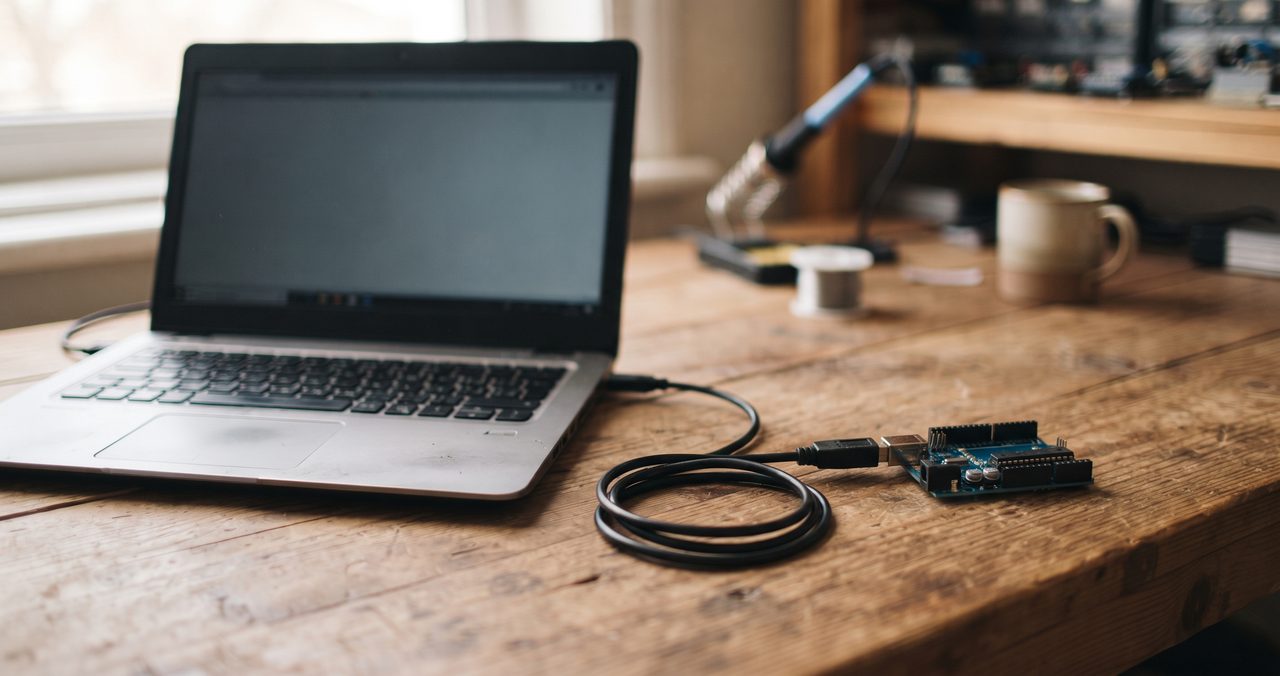
木製の机の上に開いたノートパソコンとマイコンボード、USBケーブルが並んでいる、環境構築をイメージさせる情景

この記事の結論

  • Arduino IDEは無料の専用ソフトで、これから始めるなら画面が見やすい現行の2系を選んでおけば問題ない
  • ボードとポートを選んでからサンプルスケッチ「Blink」を書き込み、基板のLEDが点滅すれば環境構築は成功
  • Uno R4(Minima/WiFi)を使う場合は、ボードマネージャで「Arduino UNO R4 Boards」を追加インストールしないとボード一覧に表示されず書き込みもできない
  • IDE 2系では「ツール」→「ポート」から、または画面左上のドロップダウンからもポートを選べる

Arduino本体やスターターキットが手元に届いたら、次にやることはパソコン側の準備です。

Arduinoにプログラム(スケッチ)を書き込むには、「Arduino IDE」という無料の専用ソフトをパソコンにインストールする必要があります。

この記事では、Arduino IDEのインストールから、初めてのスケッチを書き込む(アップロードする)ところまでを、手順どおりに解説します。

目次

Arduino IDEとは何か、ダウンロード前に知っておくこと

IDE(統合開発環境)という言葉の意味

IDEとは「Integrated Development Environment」の略で、日本語では「統合開発環境」と訳されます。

プログラムを書く画面、間違いをチェックする機能、実際に機器へ送り込む(書き込む)機能が、ひとつのソフトにまとまっているという意味です。

Arduino IDEを使えば、専門的な開発ツールを別々に用意しなくても、このソフト1本でスケッチの作成から書き込みまで完結します。
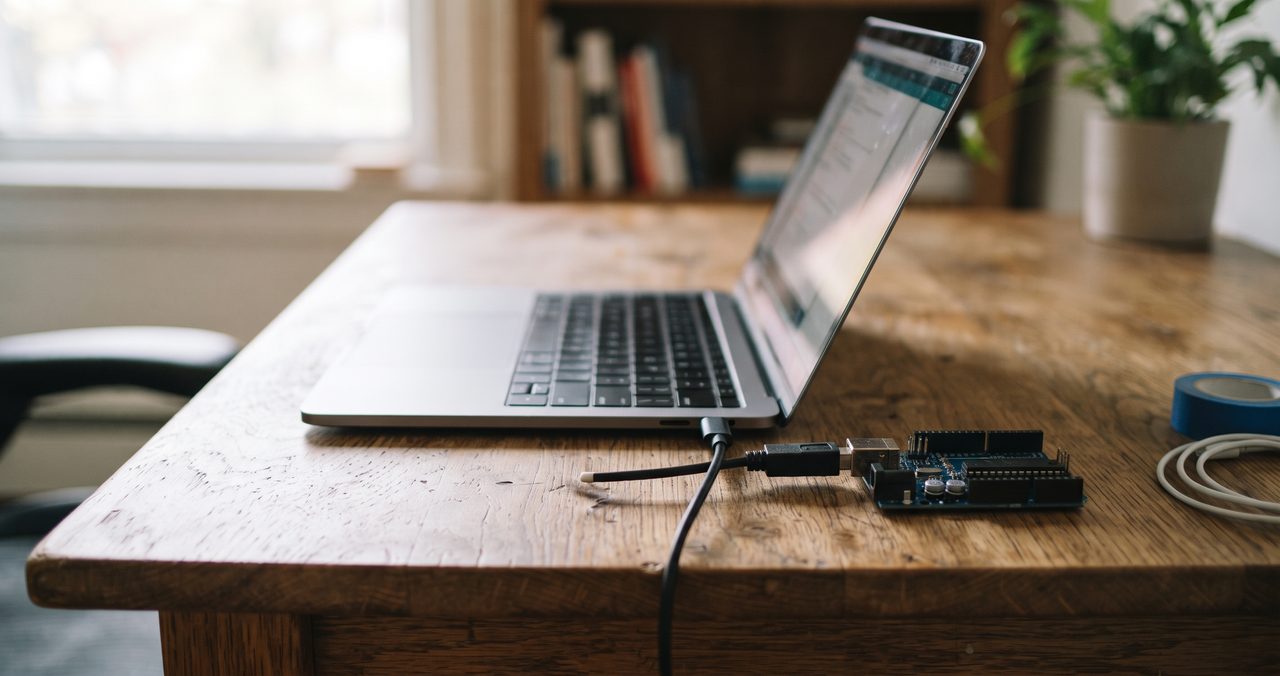
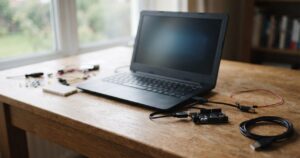
机全体を横から見た構図で、開いたノートパソコンとその隣に置かれたマイコンボード、USBケーブルが写る情景、パソコン画面の文字は読み取れない角度

バージョン1系と2系、どちらを選ぶか

公式サイトでは、旧バージョンの「Arduino IDE 1.8系」と、現行バージョンの「Arduino IDE 2系」の両方が配布されています。

これから始めるなら、画面が見やすく自動補完機能も充実している2系を選んで問題ありません。

古い入門書やネット記事では1.8系の画面で解説されていることもありますが、基本的な操作の流れ(ボードを選ぶ→書く→書き込む)は共通しています。
画面の見た目が違っても、慌てず同じ手順を探せば大丈夫です。

インストール手順

公式サイトからのダウンロード

Arduino公式サイト(arduino.cc)の「Software」ページから、自分のパソコンのOS(Windows・Mac・Linux)に合ったインストーラーをダウンロードします。

Windowsの場合は「Windows Installer」を選ぶと、案内に沿ってクリックしていくだけでインストールが完了します。

公式サイト以外の配布サイトからダウンロードすると、改ざんされたファイルを掴まされるリスクがあるため、必ず公式サイトからダウンロードしてください。

インストール時の注意点(セキュリティソフトの警告など)

インストール中に「USBドライバをインストールしてもよいか」という確認画面が表示されることがあります。

これはArduinoとパソコンが通信するために必要なものなので、許可を選んで進めてください。

セキュリティソフトによっては、見慣れない発行元のドライバとして警告を出すことがありますが、公式サイトから入手したインストーラーであれば基本的に問題ありません。

ボードとポートの初期設定

ボードマネージャでボードを選ぶ

Arduino IDEを起動したら、まず「ツール」メニューの「ボード」から、自分が持っているボードの種類(Arduino Unoなど)を選びます。
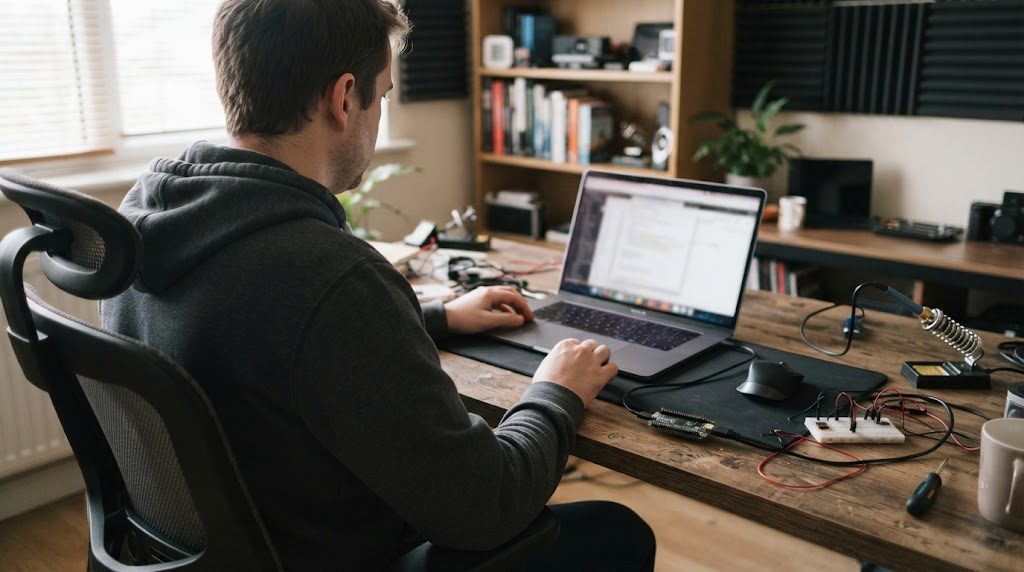
机でノートパソコンに向かう人の斜め後ろ姿と、USBケーブルでパソコンにつながれたマイコンボード

Arduino IDEには、インストール直後の状態ですでに標準的なボード情報(Arduino AVR Boards)がインストールされているため、Uno R3や互換ボードであれば追加のダウンロードなしにすぐ選択できます。

Uno R4(Minima/WiFi)を使う場合は、この手順のままだとつまずきます。

Uno R4は従来のAVR系チップとは別系統のマイコンを搭載しているため、Arduino AVR Boardsの中には含まれておらず、専用のボード情報を追加インストールしないとボード一覧に表示されません。

Uno R4(Minima/WiFi)を使う場合は、左側の「ボードマネージャ」アイコンから「UNO R4」または「renesas」で検索し、「Arduino UNO R4 Boards」をインストールしてください。
この手順を飛ばすと、ボードを接続してもボード一覧にUno R4が表示されず、書き込み自体ができません。

特殊な派生ボード(Arduino公式以外のメーカー独自ボードなど)を使う場合も、同じくボードマネージャから該当ボードの情報を追加インストールします。

ドライバとCOMポートの確認(CH340含む)

ボードを選んだら、次は「ツール」メニューの「ポート」から、Arduinoが接続されているポート(COM3など)を選びます。

Arduino IDE 2系では、画面左上に表示されているボード名のドロップダウンからも同じようにポートを選べます。

純正のArduino Unoであれば、USBケーブルで接続するだけで自動的にポートが認識されるのが一般的です。

一方、スターターキットに多い互換ボードでは、「CH340」という種類のUSB通信チップが使われていることが多く、Windows標準の機能だけではドライバが自動で入らない場合があります。
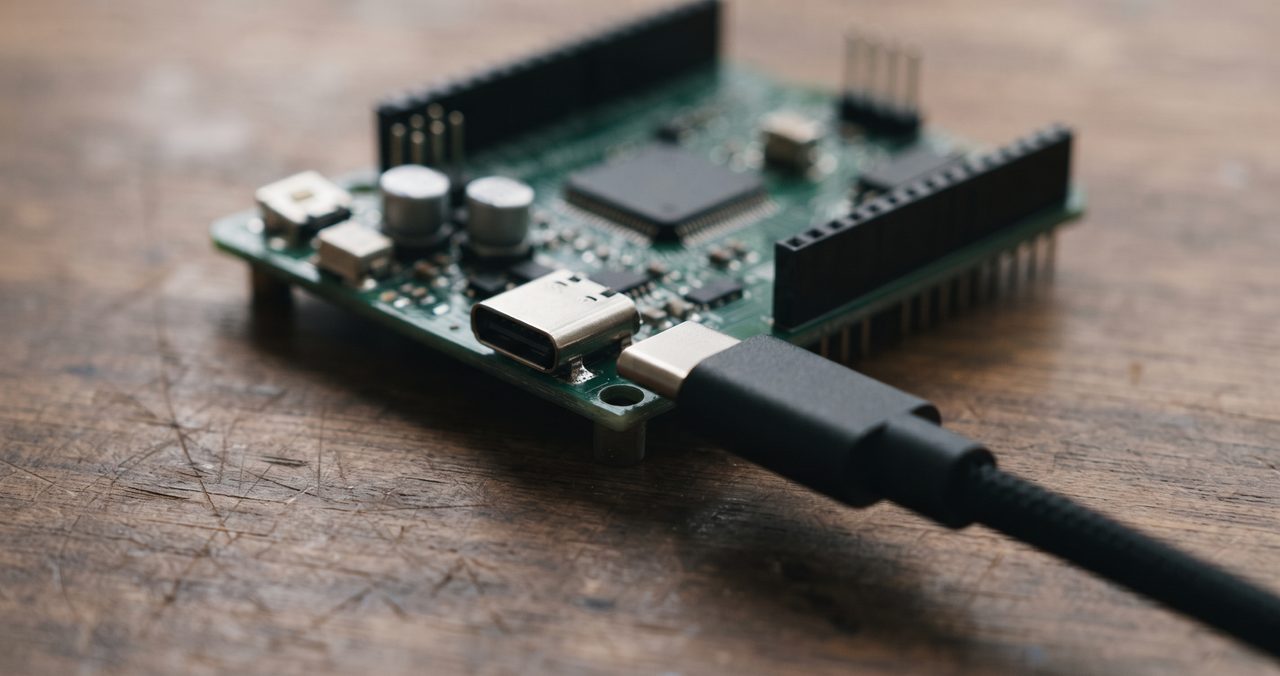
USBケーブルの先端がマイコンボードのUSBポートに差し込まれる直前の様子をクローズアップした物撮り写真

USBケーブルでつないでも「ポート」の一覧に何も表示されない場合は、CH340ドライバが未インストールである可能性が高いです。
Windowsの「デバイスマネージャー」を開き、「ほかのデバイス」に「不明なデバイス」と表示されていないか確認してみてください。
表示されていれば、CH340用ドライバを別途インストールすることで解消することがほとんどです。

実際に書き込み(アップロード)してみる

サンプルスケッチを開く

Arduino IDEには、あらかじめ用意された「サンプルスケッチ」が入っています。

「ファイル」メニューから「スケッチ例」→「01.Basics」→「Blink」を選ぶと、基板上の小さなLEDを一定間隔で点滅させるサンプルが開きます。

これは自分でコードを書かなくても動作を確認できる、初回テストに最適なサンプルです。

書き込みボタンを押す、成功時の見え方

ボードとポートの設定が済んだら、画面左上にある矢印アイコン(アップロードボタン)をクリックします。

画面下部に「コンパイル中」というメッセージが表示され、その後「ボードへの書き込みが完了しました」といった内容のメッセージに変われば成功です。

書き込み中は、Arduino基板上の送受信ランプ(TX・RXと書かれた小さなランプ)が点滅します。

書き込みが完了すると、基板上の「L」と書かれたLEDが1秒間隔で点滅を始めます。

これが確認できれば、パソコンとArduinoの間で正しく通信できている証拠です。
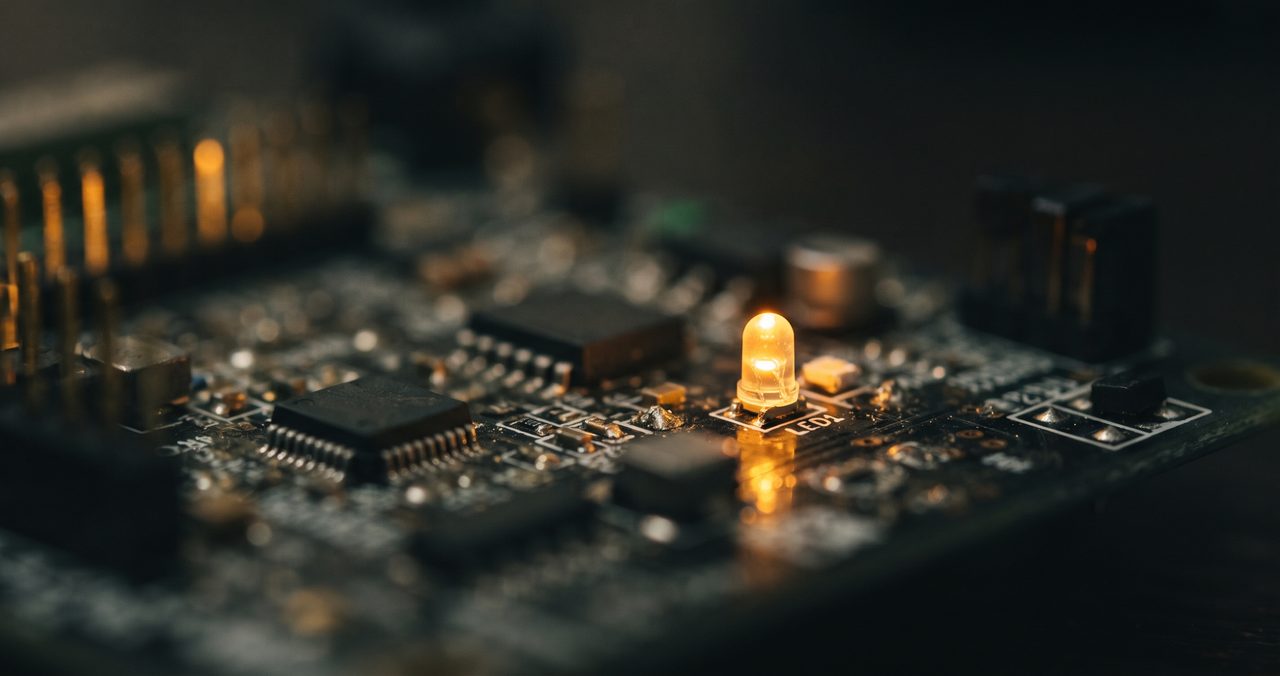
マイコンボードの基板上の小さなランプが暗い室内で光っている様子をマクロ撮影したクローズアップ写真

まとめ:初回セットアップの流れの見当がついているか

最後に、ここまでの流れをチェックリストにしておきます。

  • 公式サイトからArduino IDE(2系)をダウンロードし終えている
  • 「ツール」メニューでボードとポートを選ぶ場所の見当がついている
  • 互換ボードの場合、CH340ドライバが必要になることがあるとわかっている
  • Uno R4(Minima/WiFi)の場合、ボードマネージャで「Arduino UNO R4 Boards」を追加インストールする必要があるとわかっている
  • サンプルスケッチ「Blink」を書き込み、基板のLEDが点滅する様子まで確認できている

ここまで確認できていれば、パソコン側の準備は完了です。

次は、ブレッドボードにLEDと抵抗器を実際に配線して、自分の手で回路を組む「Lチカ」に挑戦してみましょう。

もし途中で書き込みがうまくいかない場合は、症状別の対処法をまとめたチェックリストの記事もあわせて確認してください。

関連記事

  • 関連記事:➔ Arduinoとは?電子工作初心者が知っておきたい基礎知識とRaspberry Piとの違い
  • 関連記事:➔ Arduinoスターターキットの選び方、初めての1台に必要な構成・グレードの見分け方
  • 関連記事:➔ はじめてのLチカに挑戦、回路の組み方とスケッチ(コード)の意味を理解する
  • 関連記事:➔ Arduinoが書き込みできない・反応しないときのチェックリスト、よくあるエラーと原因別の対処法
Arduino入門と準備
Arduino IDE Arduino入門
よかったらシェアしてね!
  • URLをコピーしました!
  • URLをコピーしました!
  • Arduinoスターターキットの選び方、初めての1台に必要な構成・グレードの見分け方
  • はじめてのLチカに挑戦、回路の組み方とスケッチ(コード)の意味を理解する

この記事を書いた人

TUNGSTENのアバター TUNGSTEN

Webエンジニア。電子工作・マイコンボードの製品情報や技術情報を横断的に調べ、比較・整理して発信しています。これから電子工作を始めたい方が最初につまずきやすいボード選び・環境構築・部品選びを中心に、中立的な第三者リサーチ担当という立場で記事を執筆しています。

関連記事

  • 木製の机の上にノートパソコンとマイコンボード、USBケーブルが自然に置かれている情景
    Arduinoのシリアルモニタ活用法、Serial.print()でデバッグする基本
  • 木製の机の上に黒いプラスチック筐体の一般的なノートパソコンと小型のマイコンボード、USBケーブルが自然に置かれている情景
    Arduinoライブラリのインストール方法、ライブラリマネージャの使い方とよくあるトラブル対処
  • 木製の机の上に小型のマイコンボード、赤色LED、ブレッドボード、USBケーブルが自然に置かれている情景
    Arduinoのスケッチの書き方入門、setup/loop・変数・if文の意味をやさしく理解する
  • 木製の机の上に小型のマイコンボードとUSBケーブル、丸型プラグのACアダプタ、単3電池数本が自然に置かれている情景
    Arduinoの電源の取り方、USB給電・電池・ACアダプタの違いと使い分け
  • 暗めの室内でブレッドボードに配線された赤色LEDが点灯している様子、電子工作の実践をイメージさせる情景
    はじめてのLチカに挑戦、回路の組み方とスケッチ(コード)の意味を理解する
  • 机の上に置かれたマイコンボードと少し絡まった状態のUSBケーブル、トラブルシューティングを連想させるやや雑然とした情景
    Arduinoが書き込みできない・反応しないときのチェックリスト、よくあるエラーと原因別の対処法
  • 開封されたスターターキットの箱の中身が机の上に整然と並べられている、電子工作の準備をイメージさせる情景
    Arduinoスターターキットの選び方、初めての1台に必要な構成・グレードの見分け方
  • 木製の机の上にマイコンボードと配線用のジャンパー線、LED、抵抗器などの電子部品が散らばっている、電子工作の入口をイメージさせる情景
    Arduinoとは?電子工作初心者が知っておきたい基礎知識とRaspberry Piとの違い

コメント

コメントする コメントをキャンセル

Arduino入門と準備
  • Arduinoとは?電子工作初心者が知っておきたい基礎知識とRaspberry Piとの違い
  • Arduinoスターターキットの選び方、初めての1台に必要な構成・グレードの見分け方
  • Arduino IDEのインストール・初期設定・書き込み(アップロード)方法を手順どおりに解説
  • はじめてのLチカに挑戦、回路の組み方とスケッチ(コード)の意味を理解する
  • Arduinoが書き込みできない・反応しないときのチェックリスト、よくあるエラーと原因別の対処法
  • Arduinoの電源の取り方、USB給電・電池・ACアダプタの違いと使い分け
  • Arduinoのスケッチの書き方入門、setup/loop・変数・if文の意味をやさしく理解する
  • Arduinoライブラリのインストール方法、ライブラリマネージャの使い方とよくあるトラブル対処
  • Arduinoのシリアルモニタ活用法、Serial.print()でデバッグする基本
部品・工具の選び方
  • はんだごての選び方、初心者でも失敗しない温度調整・こて先の見分け方
  • ブレッドボードの使い方、内部配線の仕組みとサイズ選びのコツ
  • テスター(マルチメーター)の使い方、電圧・抵抗・導通チェックの基本
  • 抵抗のカラーコードの読み方、4色帯・5色帯の計算方法をわかりやすく解説
  • 電子工作に必要な道具リストと予算別の早見表、ジャンパー線・ケーブルの選び方
  • LED(発光ダイオード)の選び方、色・明るさ・抵抗値の考え方
  • コンデンサの選び方、セラミックコンデンサ・電解コンデンサの違いと電子工作での役割
  • タクトスイッチ・プッシュボタンの選び方と使い方、チャタリング対策の基本
センサー・モーター活用
  • Arduinoのセンサー・モーターの基礎知識、アナログ出力とデジタル出力・PWM制御の違い
  • 温湿度センサー(DHT11・DHT22)の使い方、Arduinoで気温と湿度を測る方法
  • 人感センサー・超音波距離センサーの使い方、Arduinoで人や物を検知する
  • サーボモーターの使い方、Arduinoで角度を制御する仕組みとコードの書き方
  • Arduinoのセンサー・モーター選び早見表、目的別のおすすめとステッピングモーターの動かし方
  • 光センサー(CdSセル)の使い方、明るさを検知する工作の基本
  • 加速度・ジャイロセンサー(MPU6050)の使い方、傾きや動きをArduinoで検知する方法
作って学ぶプロジェクト
  • Arduinoで作る簡単な車輪ロボット入門、必要な部品と動かし方の基本
  • Arduino Uno R4 WiFiで始めるIoT入門、スマホから操作する仕組みと基本の使い方
  • Arduinoの次に挑戦したいRaspberry Pi入門、違いと選び方・始め方
  • 自由研究にもできる電子工作テーマ集と、安全に長く楽しむための注意点まとめ
  • 土壌水分センサーで作る植物の水やりお知らせ、しくみと配線の基本(スマートプランツ入門)
  • I2C接続のLCDディスプレイ(16×2)で作る温湿度モニター表示器、配線とコードの基本
  • ブザーとLEDで作る簡易電子メロディ、tone関数で音を鳴らす工作入門
  • フルカラーLEDテープ(WS2812B/NeoPixel)で作る、光るイルミネーション工作

最近の投稿

  • Arduinoのシリアルモニタ活用法、Serial.print()でデバッグする基本
  • フルカラーLEDテープ(WS2812B/NeoPixel)で作る、光るイルミネーション工作
  • 加速度・ジャイロセンサー(MPU6050)の使い方、傾きや動きをArduinoで検知する方法
  • タクトスイッチ・プッシュボタンの選び方と使い方、チャタリング対策の基本
  • コンデンサの選び方、セラミックコンデンサ・電解コンデンサの違いと電子工作での役割
TUNGSTEN

TUNGSTEN(電子工作・マイコンボードリサーチ担当)

Arduinoを中心とした電子工作の製品情報・技術情報を横断的に調べ、比較・整理して発信しています。これから始めたい方が最初につまずきやすいボード選び・環境構築・部品選びを中心に、中立的な第三者リサーチ担当として記事をまとめています。

  • 当サイトについて・運営者情報
  • お問い合わせ
  • プライバシーポリシー

© 電子工作・Arduino入門ノート.

目次