この記事の結論
- 書き込めない・認識しない・反応しないトラブルの多くは、ケーブル・ポート設定・ドライバ・配線のどこかに原因がある
- まず疑いたいのは充電専用でデータ通信非対応のUSBケーブル、ケーブルを交換するだけで直ることも多い
- 症状(ポートが出てこない・書き込みエラー・LEDなどが反応しない)ごとに原因を切り分けられるチェックリストと診断チャートを掲載している
- 焦って新しいボードを買い足す前に、まずこの記事のチェック項目を一通り試すのがおすすめ
「さっきまで動いていたのに、急にArduinoに書き込めなくなった」「パソコンにつないでもポートの一覧に何も出てこない」。
Arduinoを触っていると、誰もが一度はこの壁にぶつかります。
この記事は、特定の記事の続きではなく、「書き込めない」「認識しない」「反応しない」というトラブルが起きたときに、単体で開いて症状から原因を探せるチェックリストとして構成しています。
該当する症状の見出しから読んでもらって構いません。
まず確認したい3つの基本
個別のエラー対処に進む前に、多くのトラブルに共通する基本の3点を確認しておきましょう。
- USBケーブルが「充電専用」ではなく、データ通信に対応したものか確認できている
- Arduino IDEの「ツール」メニューで、ボードの種類とポートが正しく選ばれているか確認できている
- ブレッドボードに接続した部品(シールドや外部モジュール)を、いったんすべて外して切り分けられる状態になっている
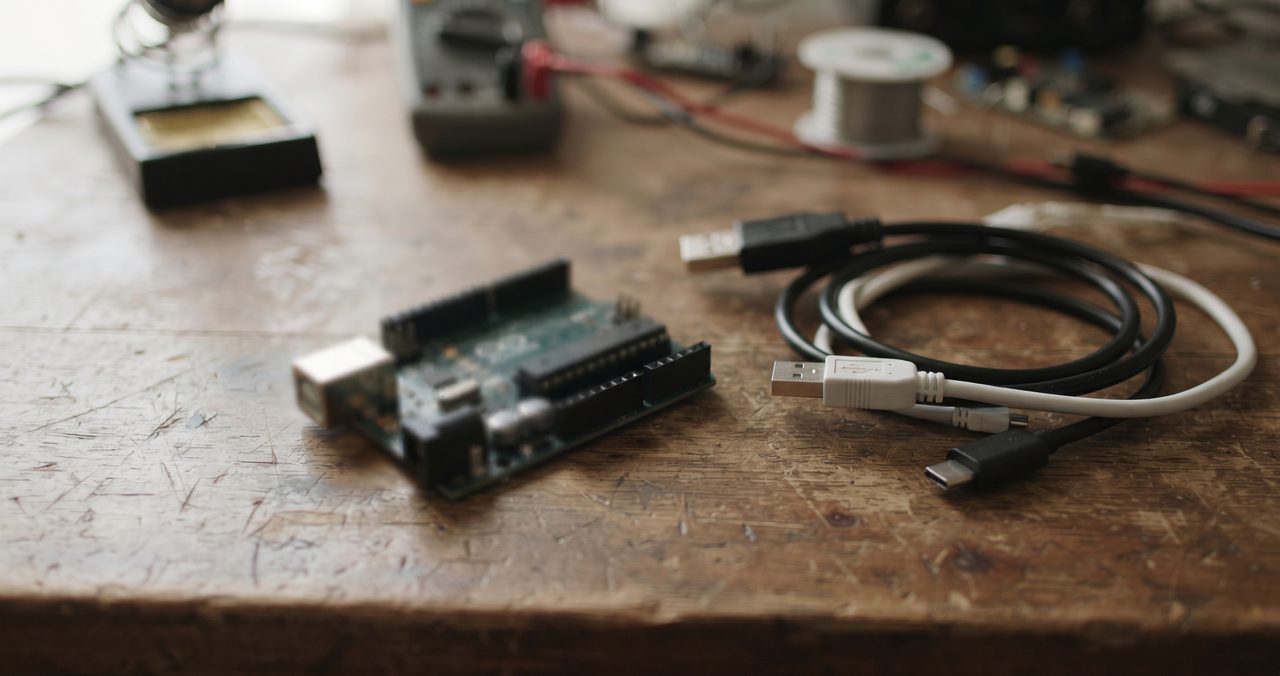
スマートフォン用の安価なUSBケーブルの中には、充電専用でデータ通信線が入っていないものがあります。
見た目では判別しにくいため、「別のケーブルに交換したら直った」というのは実際によくある原因のひとつです。
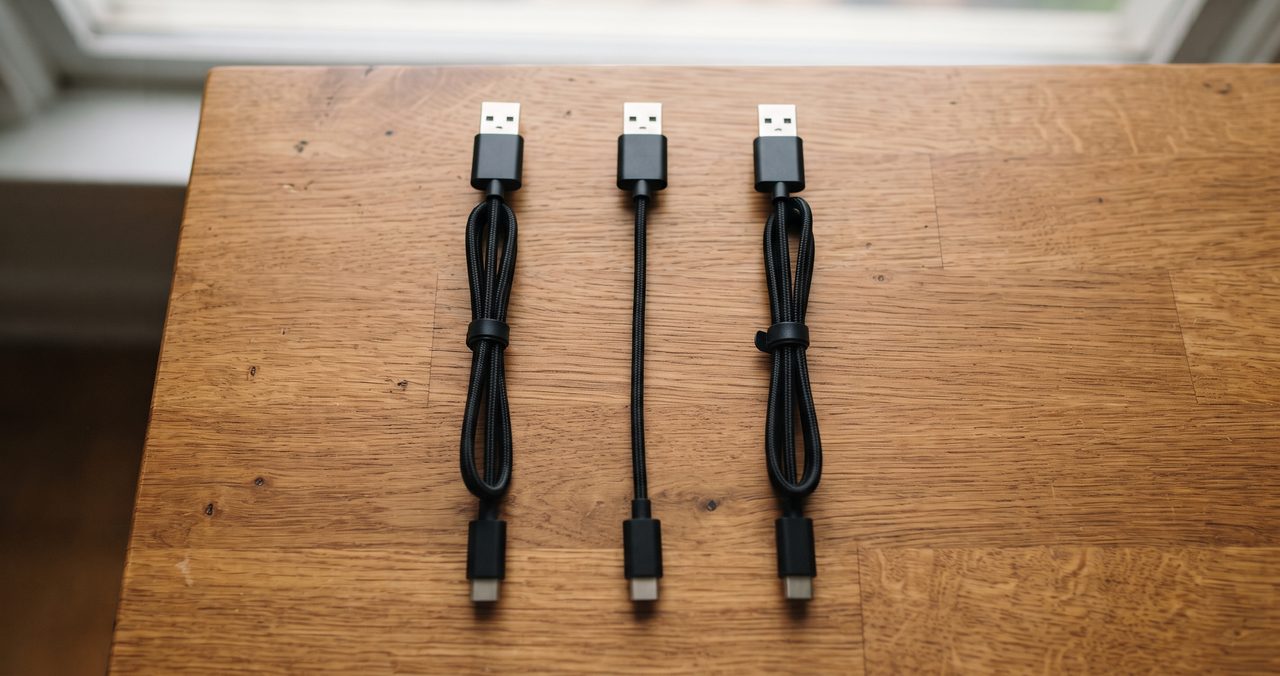
紹介した商品:データ転送対応USBケーブル
USB2.0 タイプA to タイプB データ同期ケーブル(Arduino UNO/Mega2560 R3対応)
充電専用ケーブルとの入れ替え用に、データ通信対応と明記されたケーブルを1本持っておくと安心です。
Amazon ¥659
※価格は記事執筆時点のものです。購入前に最新価格をご確認ください。
症状別の原因と対処法
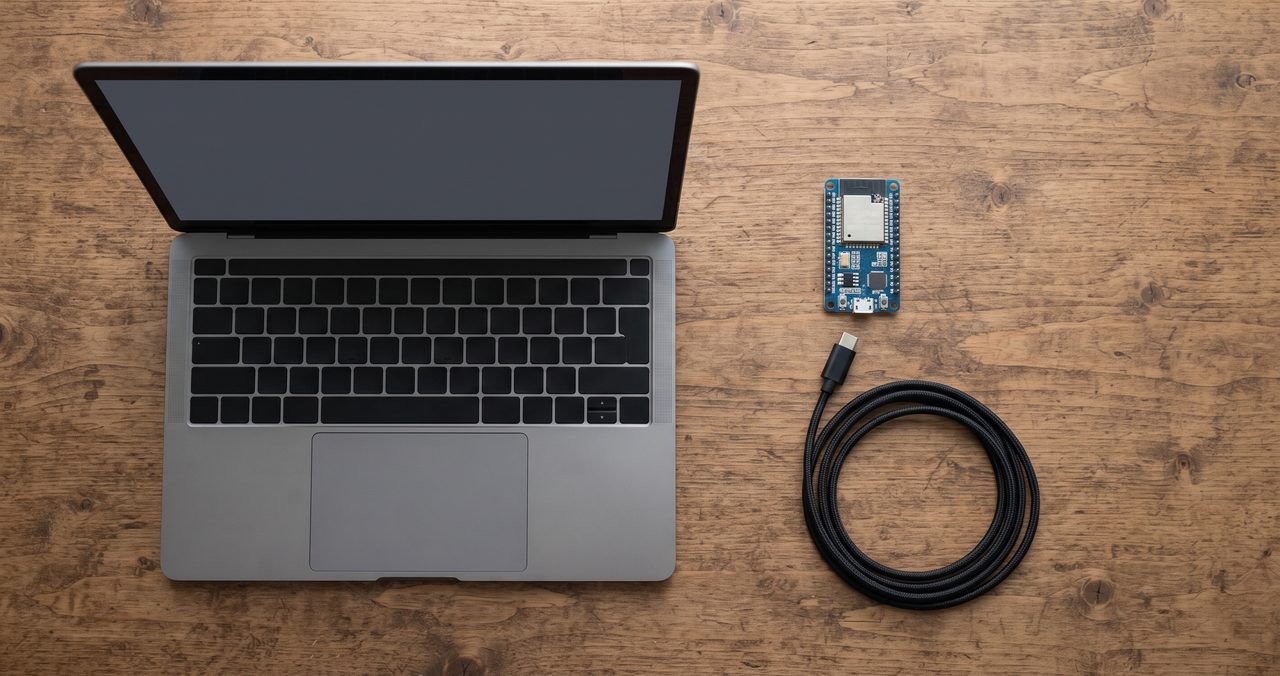
症状A:ポートの一覧にArduinoが出てこない
Arduino IDEの「ツール」→「ポート」を開いても、ポート自体が一覧に表示されない場合です。
この症状は、パソコン側がArduinoの存在をそもそも認識できていないことを意味します。
互換ボードでよく使われる「CH340」チップのドライバが入っていないケースが特に多く、Windowsの「デバイスマネージャー」を開き、「ほかのデバイス」の欄に黄色い注意マーク付きの項目がないか確認してみてください。
該当する項目があれば、CH340用のドライバを別途インストールすることで、多くの場合は解消します。
Uno R4(Minima/WiFi)を使っている場合は、ドライバではなくボードマネージャで「Arduino UNO R4 Boards」を追加インストールしていないことが原因になっているケースもあります。
インストール手順は環境構築の記事で詳しく解説しています。
症状B:書き込み中にエラーメッセージが出る
ポートは認識されているのに、アップロードボタンを押すとエラーで止まってしまう場合です。
このタイプのエラーは、ボードの選択ミス・ポートの選択ミス・他のソフトによるポートの占有が主な原因です。
Arduino IDEを一度完全に閉じてから開き直す、パソコンのUSBポートを別の場所に挿し直す、といった単純な操作で直ることも少なくありません。
症状C:書き込みは成功するのにLEDなどが反応しない
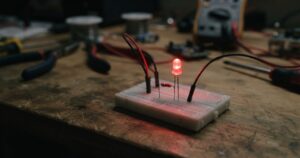
「書き込みが完了しました」と表示されるのに、LEDが光らない・センサーが反応しない場合です。
この場合、パソコンとArduinoの通信自体は成功しているため、原因はソフトではなく回路(配線)側にあることがほとんどです。
LEDの向き(長い足・短い足)、ジャンパー線の挿し忘れ、スケッチ内のピン番号と実際の配線のズレを、順番に確認してみてください。
よくあるエラーメッセージ別の原因表
Arduino IDEの画面下部に表示される、代表的なエラーメッセージを一覧にまとめました。
表示されたメッセージに近いものを探して、原因の見当をつける参考にしてください。
| 表示されるメッセージの特徴 | 考えられる主な原因 | 対処の方向性 |
|---|---|---|
| 「programmer is not responding」を含む表示 | ポート選択ミス、ケーブル不良、ボードの一時的な不具合 | ケーブルの交換、USBポートの挿し直し、ボード再選択 |
| 「is not available」「does not exist」を含む表示 | ポートが未選択、Arduino IDEの別ウィンドウがポートを使用中 | IDEを再起動し、ポートを選び直す |
| 「Access is denied」を含む表示 | シリアルモニタなど他の機能が同じポートを使用中 | シリアルモニタを閉じてから再度書き込む |
| コンパイル段階で赤字のエラーが出る | スケッチ内の文法ミス(セミコロン抜け・かっこの閉じ忘れ等) | エラー行の番号を確認し、該当行の記号を見直す |
互換ボード特有のつまずきポイント
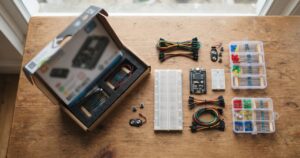
スターターキットに同梱されている互換ボードは、純正のArduino Unoと比べて、いくつか固有のつまずきポイントがあります。
もっとも多いのが、これまでも触れてきたCH340チップのドライバ問題です。
また、互換ボードの中にはブートローダ(電源投入直後に動く最初の小さなプログラム)の書き込みが不完全な個体が、ごく稀に流通していることもあります。
あらゆる対処を試しても改善しない場合は、初期不良の可能性を視野に入れ、購入店舗のサポート窓口や返品ポリシーを確認するのも選択肢のひとつです。
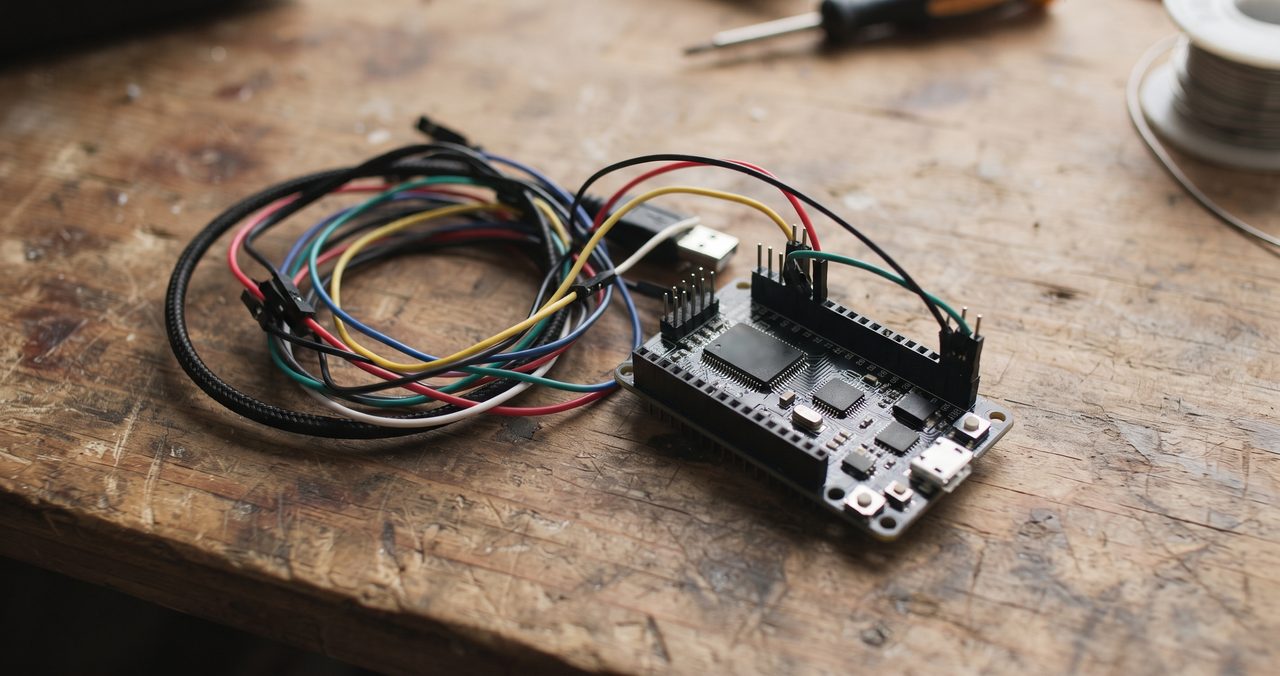
診断チャート:今の状況からたどる次の一手
最後に、今まさに困っている状況から、次に何を確認すればいいかをたどれるチャートにまとめます。
| 今の状況 | 次に確認すること |
|---|---|
| ポート一覧に何も表示されない | USBケーブルの種類→デバイスマネージャーの表示→CH340ドライバ |
| ポートは見えるが書き込みでエラーになる | ボード選択→ポート選択→IDEの再起動→他ソフトの占有 |
| 書き込みは成功するが動きが見えない | LEDの向き→ジャンパー線の挿し込み→ピン番号の一致 |
| 今まで動いていたのに突然反応しなくなった | OS更新の有無→ドライバの再インストール→別のUSBポートで試す |
ほとんどのトラブルは、ケーブル・ポート設定・ドライバ・配線という4つのどこかに原因があります。
ひとつずつ順番に切り分けていけば、必ずどこかで原因にたどり着けるはずです。
Q. どうしても直らない場合、Arduino本体が壊れていると考えるべきですか?
A. 可能性としてはありますが、実際にはケーブル不良やドライバ未インストールが原因であるケースのほうが圧倒的に多いです。
焦って新しいボードを買い足す前に、この記事のチェック項目を一通り試してみてください。
関連記事
- そもそもの基礎から確認したい場合:➔ Arduinoとは?電子工作初心者が知っておきたい基礎知識とRaspberry Piとの違い
- キット選びから見直したい場合:➔ Arduinoスターターキットの選び方、初めての1台に必要な構成・グレードの見分け方
- 環境構築からやり直したい場合:➔ Arduino IDEのインストール・初期設定・書き込み(アップロード)方法を手順どおりに解説
- 回路の組み方から見直したい場合:➔ はじめてのLチカに挑戦、回路の組み方とスケッチ(コード)の意味を理解する



コメント